Premiers pas dans WebRadar
|
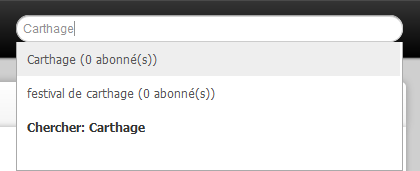
1. Utilisez la zone de recherche pour trouver des personnes, des sociétés, des sujets ou n'importe quel mot- clé. Disons que vous vous intéressez à 'Carthage' |

|
|
|
|
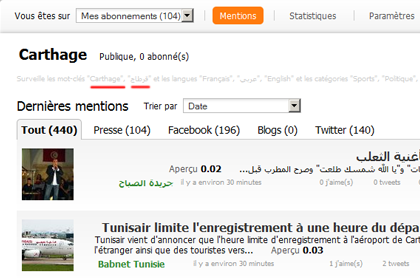
2. Quand vous cliquez sur la suggestion 'Carthage', vous serez dirigés vers les dernières mentions de 'Carthage' des 24 dernières heures
|
|
|
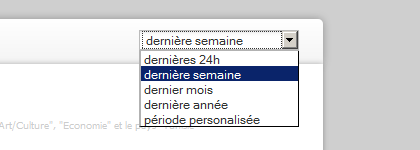
Vous pouvez-également changer la période de recherche: Dernière semaine, dernier mois, dernière année ou n'importe quelle période entre 2 dates sépcifiques |
|
|
3. Si vous souhaitez surveiller les nouveautés à propos de 'Carthage', vous pouvez vous y 'Abonner', et ce sera rajouté à votre écran 'Mes abonnements' |

|
|
4. Lorsqu'aucune suggestion ne correspond à votre recherche, disons par exemple 'Habiba Ghribi', vous pouvez quand-même lancer une recherche simple. |

|
|
5. Pour surveiller les nouvelles publications à propos de 'Habiba Ghribi', vous pouvez transformer cette recherche en une Alerte. |

|
|
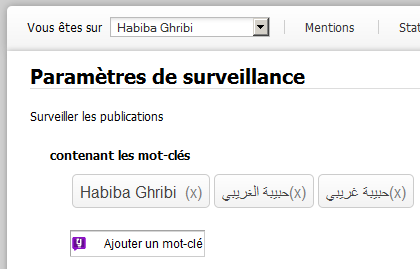
6. Vous pouvez rajouter autant de mots-clés que vous le souhaitez, tels que des orthographes alternatifs, l'équivalent en d'autres langues, des pseudonymes ou n'importe quel mot clé que vous voulez associer à l'alerte. |
|
|
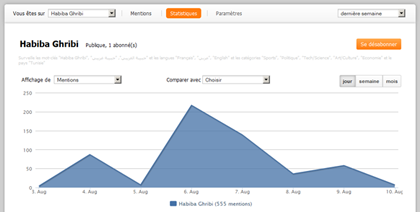
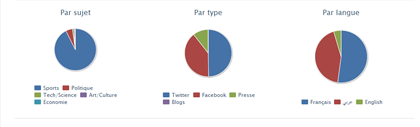
7. Vous voulez analyser les conversations publiques à propos d'un sujet donné ? Allez à l'écran Statistiques. Vous y trouvez des visualisations de données et les chiffres pour comprendre les tendances, les corrélations, qui sont les influenceurs ainsi que plusieurs autres informations synthétiques. |
|
|
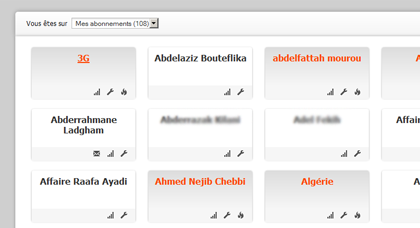
8. Votre point de départ sera désormais l'écran 'Mes abonnements' qui regroupe toutes les alertes que vous surveillez. |
|